
Dialogix no celular e notificações
Dialogix no celular e notificações
O Dialogix funciona no navegador do celular, mas fica melhor instalado como app na tela de início (é um "app web", também chamado de PWA). Instalado, ele abre em tela cheia, sem a barra do navegador, e pode receber notificações de mensagens novas, como um app comum.
Não é preciso baixar nada da App Store nem da Play Store.
Instalando na tela de início
iPhone (Safari)
- Abra o endereço do seu painel Dialogix no Safari.
- Toque no botão Compartilhar (o quadrado com a seta para cima).
- Escolha Adicionar à Tela de Início e confirme.
- A partir de agora, abra o Dialogix pelo ícone na tela de início.
No iPhone, as notificações só funcionam no app aberto pelo ícone da tela de início. No Safari comum elas não estão disponíveis.
Android (Chrome)
- Abra o endereço do painel no Chrome.
- Toque no menu ⋮ do navegador.
- Escolha Instalar app (ou Adicionar à tela inicial).
Ao tocar e segurar o ícone instalado, aparecem atalhos para Inbox, Contatos e Oportunidades.
Ativando as notificações
As notificações são ativadas por aparelho. Faça isso em cada celular ou computador em que você quer ser avisado.
- Abra o Dialogix (no iPhone, pelo ícone da tela de início).
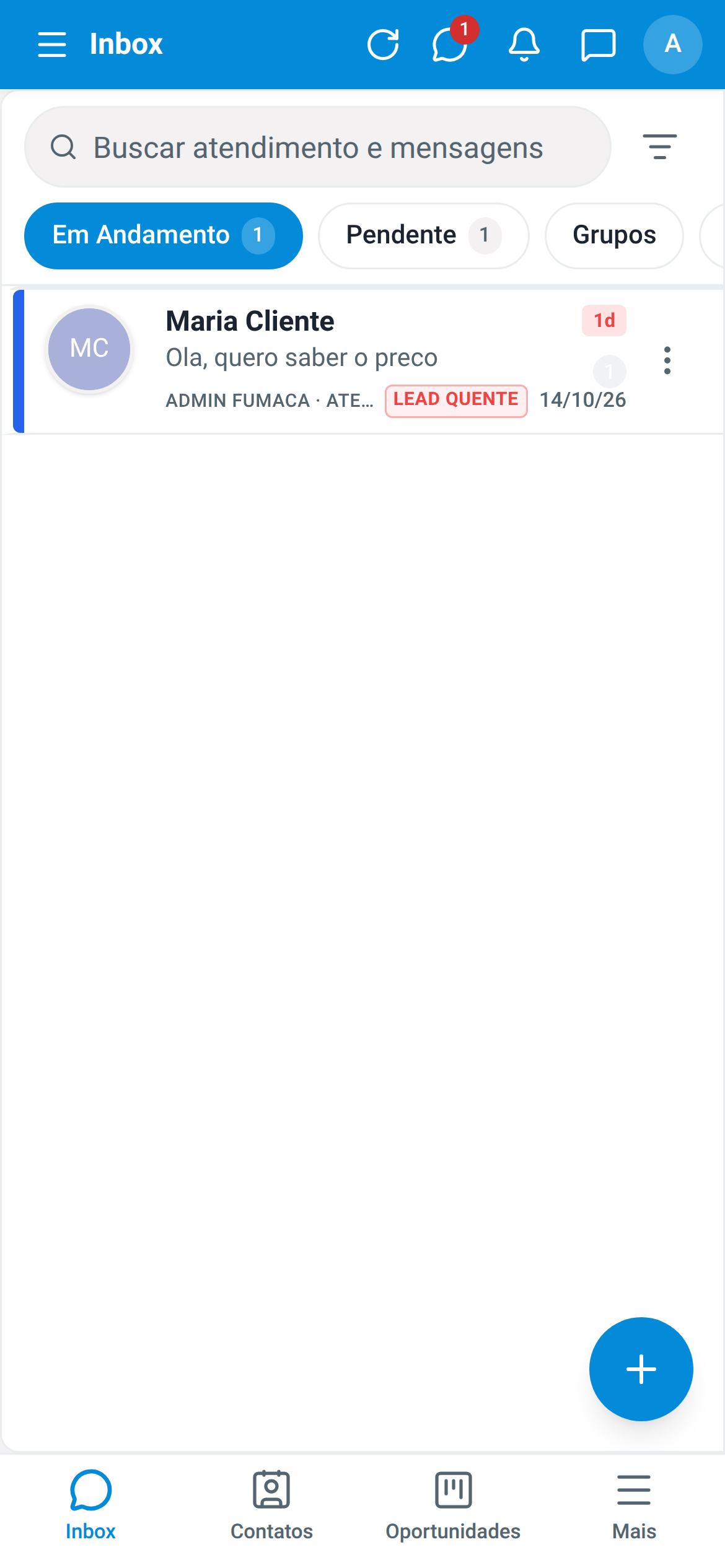
- Toque no seu avatar, no canto superior direito.
- Escolha Ativar notificações neste aparelho.
- Aceite o pedido de permissão do sistema.
O Dialogix mostra "Notificações ativadas" e envia uma notificação de teste para todos os aparelhos em que você ativou. Se ela chegou, está tudo certo.
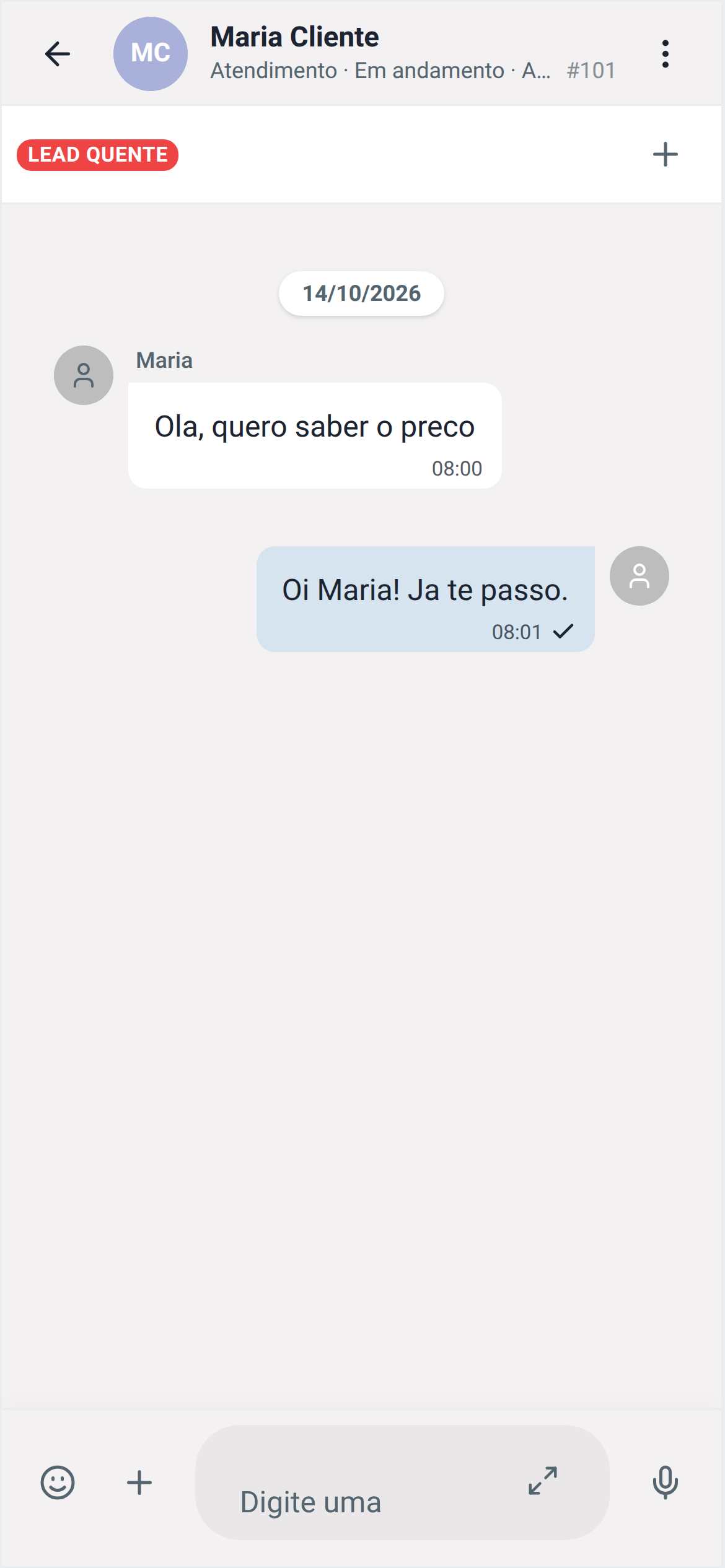
No celular, dentro de uma conversa, a barra do topo some para dar espaço às mensagens. Volte para a lista do Inbox para ver o seu avatar.
Quando usar o botão de novo: se as notificações pararam de chegar (por exemplo, depois de uma atualização do sistema do celular), toque outra vez em Ativar notificações neste aparelho. O botão troca a inscrição antiga por uma nova, o que resolve a maioria dos casos.
Quem recebe a notificação
| Situação | Recebe notificação? |
|---|---|
| Cliente escreve num atendimento atribuído a você | Sim |
| Cliente escreve num atendimento sem responsável (aguardando na fila) | Não. Acompanhe pela lista Pendente do Inbox |
| Mensagem enviada pela própria equipe | Não |
Mesmo quando um agente de IA está acompanhando a conversa, o responsável humano continua sendo avisado.
Tocar na notificação abre a conversa já na mensagem que chegou.
Com o app aberto: aviso no topo
Quando você está com o Dialogix aberto na tela e chega mensagem num atendimento seu, aparece um aviso no topo da tela, com o nome do contato e o começo da mensagem. Toque nele para abrir a conversa na mensagem.
- Se você já está naquela conversa, o aviso não aparece (a mensagem surge ali mesmo).
- Várias mensagens da mesma conversa atualizam o mesmo aviso, sem empilhar.
- As notificações do sistema que chegaram enquanto o app estava na tela são retiradas da central em poucos segundos, porque você já viu a mensagem.
Limitações do iPhone
| Limitação | O que fazer |
|---|---|
| Notificação só funciona no app instalado pela tela de início | Instale e abra sempre pelo ícone |
| O iPhone só deixa pedir permissão depois de um toque seu | Use o botão Ativar notificações neste aparelho |
| Com o app aberto na tela, tocar na notificação do sistema não leva à conversa | Use o aviso no topo do app, que abre a conversa |
| Modo Foco ou "Não perturbe" ligado | Libere o Dialogix nas configurações do Foco |
Sem internet
Se o celular perder a rede, aparece uma faixa amarela no topo: "Sem conexão. As mensagens chegam quando a rede voltar." Ela some sozinha quando a conexão volta. Não é preciso recarregar a página.
Diferenças entre celular e computador
- Enter no campo de mensagem: no computador, Enter envia (Shift+Enter quebra linha). No celular, Enter só quebra linha; para enviar, toque no botão de enviar.
- Ações do atendimento: no celular, ficam no botão ⋮ do cabeçalho da conversa. Nenhuma função some no celular, só muda de lugar.
- Menu: no celular, o menu lateral abre pelo botão de menu no canto superior.
Problemas comuns
| Problema | Causa provável | Solução |
|---|---|---|
| "Este navegador não aceita notificações" | No iPhone, o Dialogix foi aberto pelo Safari | Abra pelo ícone da tela de início |
| "Permissão de notificação negada" | A permissão foi recusada antes | Libere nas configurações do aparelho (Notificações › Dialogix) e toque de novo no botão |
| Notificações pararam de chegar | Inscrição antiga do aparelho expirou | Toque em Ativar notificações neste aparelho |
| Não recebo aviso de um atendimento | O atendimento não está atribuído a você | Aceite o atendimento ou peça a transferência para você |