
A página do negócio
A página do negócio
Clique em um negócio (no quadro, na lista ou na janela Negócios do atendimento) para abrir a página dele. Tudo sobre a venda fica num lugar só.
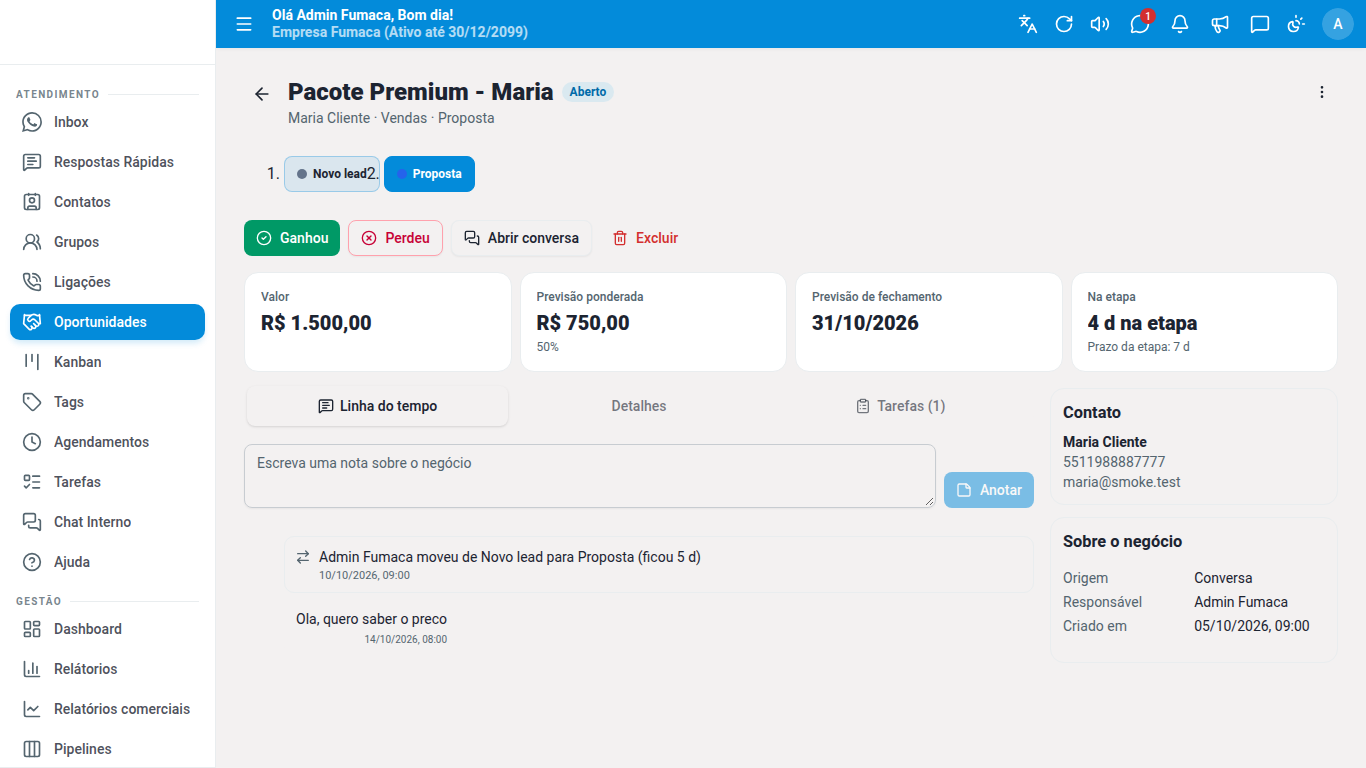
Cabeçalho
- Trilha de etapas: as etapas do funil em sequência. Clique em uma para mover o negócio.
- Ganhou / Perdeu: fecham o negócio. "Perdeu" pede o motivo.
- Reabrir: aparece em negócio fechado; ele volta para a primeira etapa aberta.
- Valor, probabilidade e o ponderado (valor × probabilidade).
- Selo Parado quando o negócio passou do prazo da etapa.
- Abrir conversa: leva ao atendimento ligado ao negócio.
Aba Detalhes
| Campo | Para que serve |
|---|---|
| Negócio | Nome da venda (ex.: "Pacote 4 dias — Ana") |
| Contato | Cliente do negócio |
| Responsável | Vendedor dono do negócio |
| Valor | Valor da venda em R$ |
| Probabilidade (%) | Por padrão vem da etapa. Marque Própria para definir um valor só deste negócio |
| Previsão de fechamento | Data em que você espera fechar. Alimenta a previsão por mês |
| Origem | De onde o negócio veio: Manual, Anúncio (clique para WhatsApp), Conversa, Agente de IA, Fluxo, API ou Importação |
| Observações | Texto livre |
| Motivo da perda | Só em negócio perdido |
Produtos e serviços
Você pode compor o valor por itens:
- Da Tabela de preços: escolha um item já cadastrado na Tabela de preços da empresa.
- Item livre: digite nome, quantidade e valor unitário.
Com itens, o valor do negócio passa a ser a soma dos itens. Sem itens, o valor é digitado direto.
Campos personalizados
Se o administrador criou campos extras (texto, número, data, lista de opções ou sim/não), eles aparecem aqui. Campos marcados como obrigatórios precisam ser preenchidos para salvar.
Aba Linha do tempo
Mostra, em ordem, tudo o que aconteceu com o negócio:
- criação e etapa inicial;
- cada mudança de etapa, com quem moveu e quanto tempo ficou na etapa anterior;
- mudanças de valor e de responsável;
- automações que rodaram (e as que falharam, com o aviso);
- notas e tarefas;
- as mensagens recentes da conversa ligada ao negócio.
Use o campo Escreva uma nota sobre o negócio e o botão Anotar para registrar algo rápido (ex.: "cliente pediu desconto à vista").
Aba Tarefas
Crie tarefas ligadas ao negócio (ex.: "enviar proposta"), com prazo. Elas também aparecem na tela Tarefas. Marque como concluída quando terminar.
Excluir
Só o administrador exclui um negócio. O histórico dele some junto, então prefira marcar como Perdido quando a venda não sair: assim ela entra no relatório de perdas.