
Inbox — lista de atendimentos
CentralInbox — lista de Ticketsatendimentos
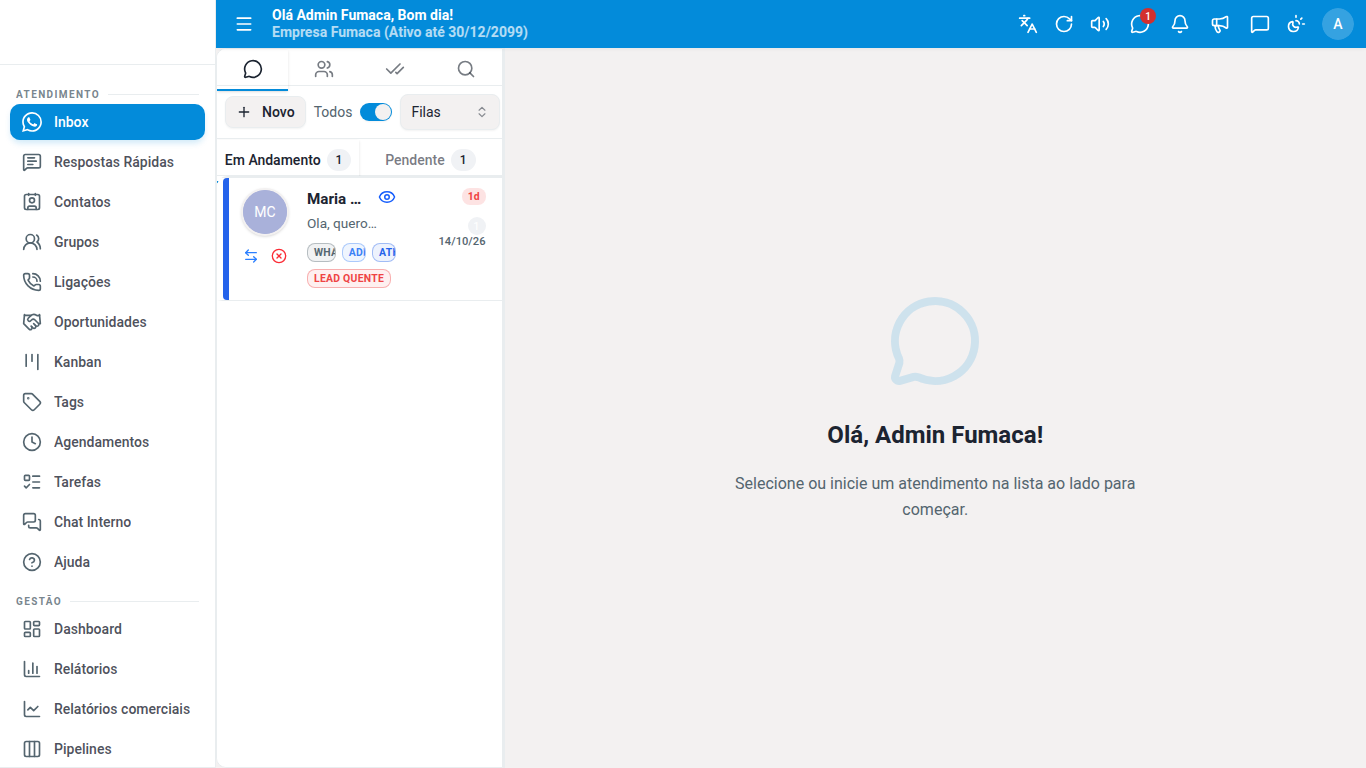
No computador, a lista de ticketsfica à esquerda,esquerda e a conversa aberta à direitadireita. (noNo celular, uma
tela de cada vez).vez. Esta página cobreexplica a colunalista.
Abas
📷
As quatro abas
No topo da lista ficam quatro abas (no desktop só o ícone aparece; no celular, o texto também):
Se você não vê a aba Grupos ou Fechados, não é erro — depende de uma configuração que só o administrador daliberar
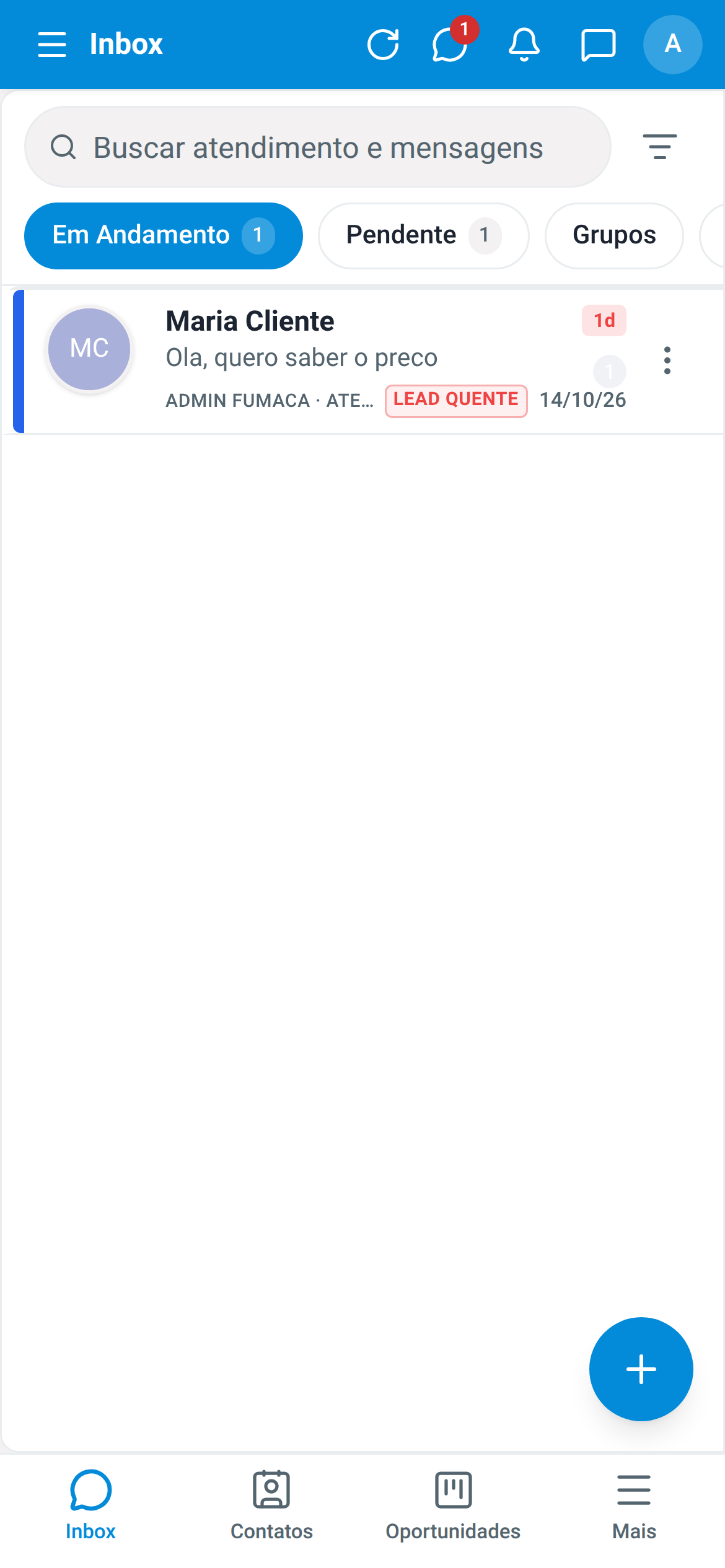
No computador as abas aparecem como ícones. No celular viram botões
(AdministraçãoEm →Andamento, ConfiguraçõesPendente, Grupos, Fechados). e um campo de busca
no topo.
Em Andamento vs.e Pendente
Dentro de Abertos (e também emde Grupos), existemhá duas sub-abas:listas, cada uma com contador:
- Em Andamento:
—atendimentosticketsque alguém jáatribuídos a um atendente.aceitou. - Pendente:
—atendimentostickets aguardandoesperando alguém aceitar.
CadaQuem sub-abavê mostrao um contador de quantos tickets tem ali.quê:
📷Lista Atendente Administrador[Captura de tela aqui]— abasEm Andamento/ Pendente comSó oscontadores.seus
"Todos" (só administradores)Com Todos
No topo da lista de Abertos, administradores têm um interruptor—ligado,mostraosticketsde toda aempresa;equipedesligado,nas filas filtradas Pendente Os sem responsável das suas filas (e os sem fila, se liberado) + os que foram distribuídos para você TodosQuando a distribuição automática da fila escolhe você, o atendimento aparece em Pendente com o seu nome, e só você (e os administradores) o vê. Ele passa para Em Andamento quando você clicar em Aceitar.
Barra de filtros
Todos (só administradores, ligado por padrão): mostra os atendimentos de toda a equipe. Desligado, só os
dasseus. Filas: marque ou desmarque as filas quevocêquerparticipa.ver.AtendentesPorcomunspadrão vêm todas as suas. No celular, esses filtros ficam no botão de filtro (Ver atendimentos de toda a equipe, Filas, Busca avançada).O cartão do atendimento
Cada atendimento na lista mostra:
Barra colorida à esquerda com a cor da fila ("SEM FILA" quando não
têmtem).essaNomeopçãodo—contatosempreeveema última mensagem (ou "Digitando..." / "Gravando..."). Canal, responsável e fila; tags (com "+N" quando não cabem). Tempo desde a última mensagem: verde até 10 min, amarelo até 1 h, vermelho acima disso. Número de mensagens não lidas e horário.
Botões do cartão (no computador):
Situação Botões Pendente Aceitar, Finalizar Em andamento Transferir, Finalizar Fechado Reabrir
Finalizar pelo cartão resolve na hora e mostra "Atendimento #N finalizado" com o botão Desfazer. Um atendimento pendente só
asabreprópriasparafilas.conversaAceitar.
FiltrodepoispordefilaEspiar (ícone de
UmNoseletorcelular,noeletopoabre só para leitura.filtro)olho, administradores, no computador) mostra a conversa sem assumir o atendimento. No celular, o botão ⋮ do cartão abreumaAçõeslistadodasatendimentofilas(Espiarqueconversa,vocêAceitar,participa,Transferir,cadaFinalizar, Reabrir). Finalizar pede confirmação.Se a opção Enviar saudação ao aceitar o ticket estiver ligada em Configurações, o cliente recebe uma mensagem automática com
suaocor — marque/desmarque pra filtrar a lista sem precisar trocarnome deaba.quem aceitou.Iniciando um atendimento
novo
OCliquebotãoem + Novo (visível nasabas Abertos eFechados)Fechados;abrenoumcelular,formulárioorápido:botãobusque+ flutuante). Na janela Criar Ticket:Busque o contato (
oumínimocrie3umletras).novoSe não existir, escolha Novo [nome] para cadastrá-lo nahora,hora.digitando um nome que ainda não existe), escolhaEscolha afilaFila (obrigatória). Escolha o Canal (o status de cada número aparece ao lado). Clique em Salvar. O atendimento já nasce aberto eacomconexãovocê.(sesuaSe
empresao contato já temmais deumnúmeroatendimentodeemWhatsApp).andamento,SeaparecejáTicketexistirJáumExiste,ticketcomabertoquempraestáesseatendendocontato,e oDialogix avisa e oferece ir direto pra ele, em vez de criar um duplicado.
📷botão[CapturaIrdeparatelaoaqui]Ticket— modal "Criar Ticket".Busca
Busca simples
Na aba Buscar, digite
onome,nomenúmero ou número docontatoatendimento—("Buscaraatendimento e mensagens"). A listade resultadosatualiza sozinha enquanto vocêdigita.digita e inclui atendimentos de qualquer status.Ainda nessa aba:
Filtro por Tags: mostra atendimentos com todas as tags marcadas. Filtro por Users (só administradores): atendimentos de um atendente.Busca
avançadaAvançada
OAbra pelo ícone de filtroaonaladoabadaBuscarbusca abre a(ou BuscaAvançadaavançada,comnomais opções:celular).Campo Opções Buscar por Contato (nome, número ou protocolo) ou
porMensagem— Contato busca pelo nome/número/protocolo; Mensagem busca dentro(trecho dotextotexto)dasconversas.PeríodoDe—/dataAtéde/até.Período da última movimentação Status—Todos, Abertos ouFechados.Fechados
📷Clique em[CapturaBuscar.de tela aqui]— modal de Busca Avançada, com os dois modos de busca.
Na busca por mensagem, cada resultado mostra oO trecho encontrado destacadoaparece emdestacado. amareloClicar —num
clicarresultado nelede levamensagem diretoabre pro ponto exato daa conversa ondeexatamente anaquela mensagem está, sem precisar rolar a tela procurando..
FiltroAcesso
Você só abre atendimentos das suas filas. Se tentar abrir um de outra fila
(por um link, por tagexemplo), eaparece por"Acesso atendentenão (napermitido". abaCada Buscar)empresa
Aindasó
naenxerga abaos Buscar,próprios dá pra filtrar por tags (qualquer atendente) e, se você for administrador, também por atendente responsável — útil pra achar rápido tudo que uma pessoa específica está tratando.atendimentos.
Próxima página: Conversando com o Cliente, sobre a tela de conversa em si..