
Inbox — lista de atendimentos
Inbox — lista de atendimentos
No computador, a lista fica à esquerda e a conversa à direita. No celular, uma tela de cada vez. Esta página explica a lista.
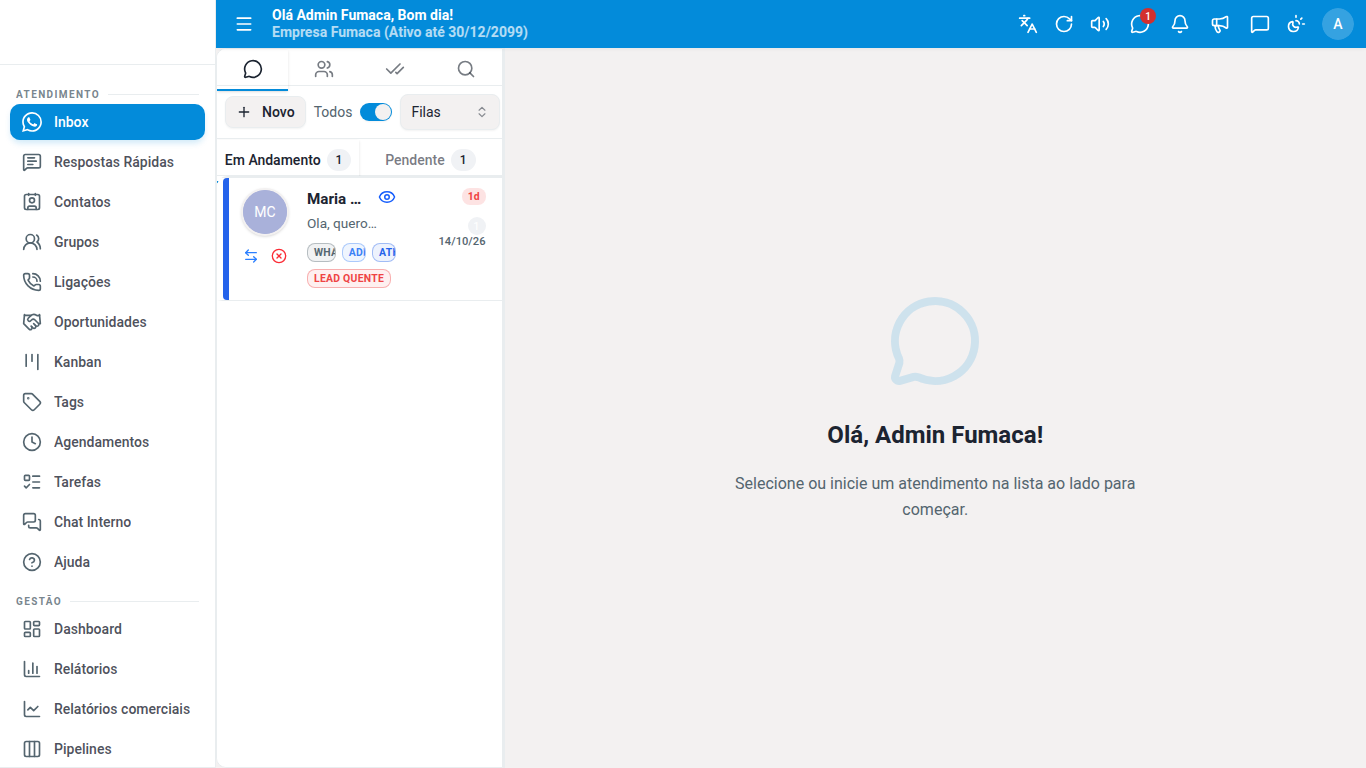
Abas
| Aba | O que mostra |
|---|---|
| Abertos | Atendimentos individuais em andamento ou aguardando |
| Grupos | O mesmo, para grupos do WhatsApp. Atendentes só veem se o administrador liberar |
| Fechados | Atendimentos resolvidos. Atendentes só veem se o administrador liberar |
| Buscar | Busca por contato, número, protocolo ou mensagem |
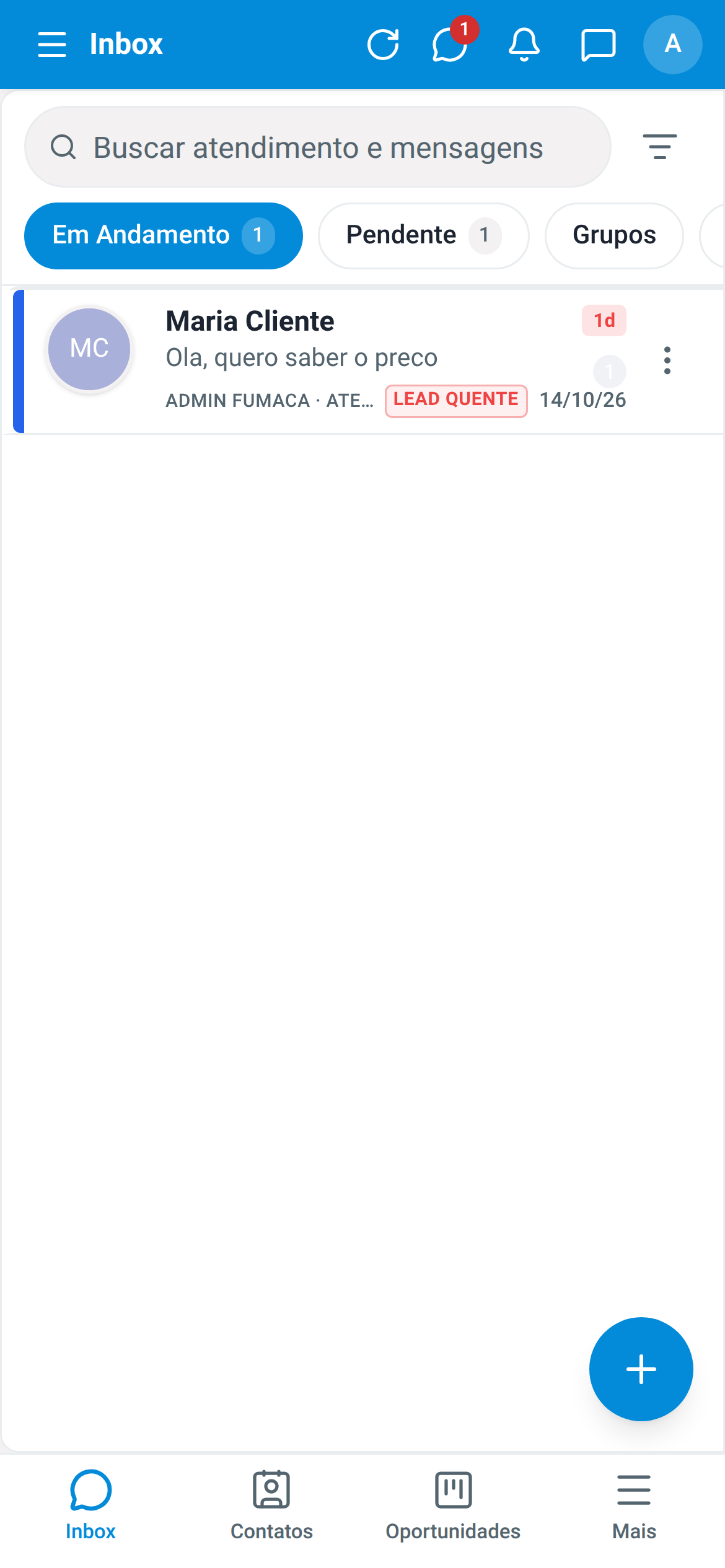
No computador as abas aparecem como ícones. No celular viram botões (Em Andamento, Pendente, Grupos, Fechados) e um campo de busca no topo.
Em Andamento e Pendente
Dentro de Abertos (e de Grupos) há duas listas, cada uma com contador:
- Em Andamento: atendimentos que alguém já aceitou.
- Pendente: atendimentos esperando alguém aceitar.
Quem vê o quê:
| Lista | Atendente | Administrador |
|---|---|---|
| Em Andamento | Só os seus | Com Todos ligado, os de toda a equipe nas filas filtradas |
| Pendente | Os sem responsável das suas filas (e os sem fila, se liberado) + os que foram distribuídos para você | Todos |
Quando a distribuição automática da fila escolhe você, o atendimento aparece em Pendente com o seu nome, e só você (e os administradores) o vê. Ele passa para Em Andamento quando você clicar em Aceitar.
Barra de filtros
- Todos (só administradores, ligado por padrão): mostra os atendimentos de toda a equipe. Desligado, só os seus.
- Filas: marque ou desmarque as filas que quer ver. Por padrão vêm todas as suas.
- No celular, esses filtros ficam no botão de filtro (Ver atendimentos de toda a equipe, Filas, Busca avançada).
O cartão do atendimento
Cada atendimento na lista mostra:
- Barra colorida à esquerda com a cor da fila ("SEM FILA" quando não tem).
- Nome do contato e a última mensagem (ou "Digitando..." / "Gravando...").
- Canal, responsável e fila; tags (com "+N" quando não cabem).
- Tempo desde a última mensagem: verde até 10 min, amarelo até 1 h, vermelho acima disso.
- Número de mensagens não lidas e horário.
Botões do cartão (no computador):
| Situação | Botões |
|---|---|
| Pendente | Aceitar, Finalizar |
| Em andamento | Transferir, Finalizar |
| Fechado | Reabrir |
- Finalizar pelo cartão resolve na hora e mostra "Atendimento #N finalizado" com o botão Desfazer.
- Um atendimento pendente só abre para conversa depois de Aceitar. No celular, ele abre só para leitura.
- Espiar (ícone de olho, administradores, no computador) mostra a conversa sem assumir o atendimento.
- No celular, o botão ⋮ do cartão abre Ações do atendimento (Espiar conversa, Aceitar, Transferir, Finalizar, Reabrir). Finalizar pede confirmação.
Se a opção Enviar saudação ao aceitar o ticket estiver ligada em Configurações, o cliente recebe uma mensagem automática com o nome de quem aceitou.
Iniciando um atendimento
Clique em + Novo (abas Abertos e Fechados; no celular, o botão + flutuante). Na janela Criar Ticket:
- Busque o contato (mínimo 3 letras). Se não existir, escolha Novo [nome] para cadastrá-lo na hora.
- Escolha a Fila (obrigatória).
- Escolha o Canal (o status de cada número aparece ao lado).
- Clique em Salvar. O atendimento já nasce aberto e com você.
Se o contato já tem um atendimento em andamento, aparece Ticket Já Existe, com quem está atendendo e o botão Ir para o Ticket.
Busca
Busca simples
Na aba Buscar, digite nome, número ou número do atendimento ("Buscar atendimento e mensagens"). A lista atualiza sozinha enquanto você digita e inclui atendimentos de qualquer status.
Ainda nessa aba:
Busca Avançada
Abra pelo ícone de filtro na aba Buscar (ou Busca avançada, no celular).
| Campo | Opções |
|---|---|
| Buscar por | Contato (nome, número ou protocolo) ou Mensagem (trecho do texto) |
| De / Até | Período da última movimentação |
| Status | Todos, Abertos ou Fechados |
Clique em Buscar. O trecho encontrado aparece destacado. Clicar num resultado de mensagem abre a conversa exatamente naquela mensagem.
Acesso
Você só abre atendimentos das suas filas. Se tentar abrir um de outra fila (por um link, por exemplo), aparece "Acesso não permitido". Cada empresa só enxerga os próprios atendimentos.
Próxima página: Conversando com o Cliente.
No comments to display
No comments to display