
Envios para grupos e "Marcar todos
Envios para grupos e "Marcar todos"
A aba Envios da tela Grupos programa mensagens para um ou vários grupos de uma vez — avisos, conteúdos, lembretes de aula ou de lançamento.
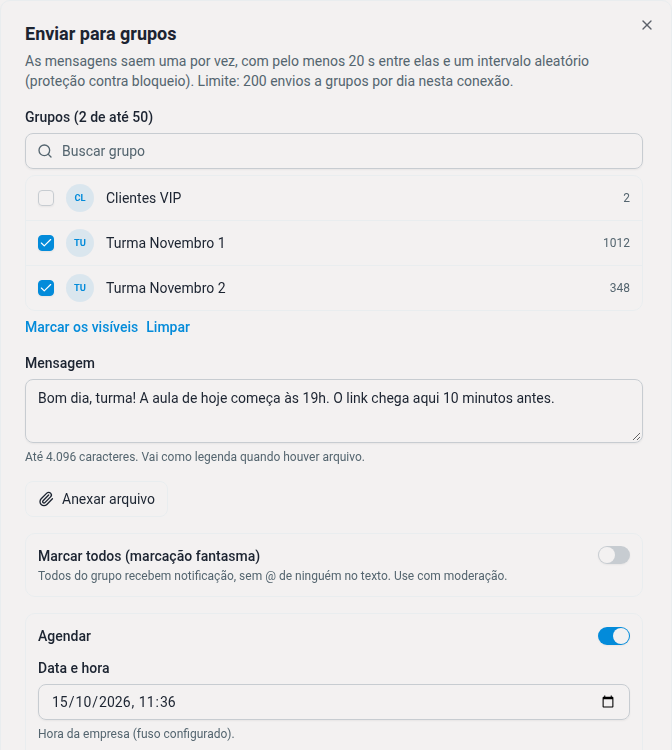
Criando um envio
- Em Atendimento › Grupos, escolha a conexão e abra a aba Envios.
- Clique em Novo envio.
- Marque os grupos (até 100 por envio, todos da mesma conexão). Marcar os visíveis marca de uma vez os grupos que aparecem na busca.
- Escreva a mensagem (até 4.096 caracteres). Se quiser, Anexar arquivo — o texto vira a legenda.
- Opcional: ligue Marcar todos (marcação fantasma).
- Escolha Enviar agora ou ligue Agendar e informe data e hora (no fuso horário da empresa).
- Ajuste o ritmo, se quiser: Intervalo (s) entre um grupo e outro (mínimo 20 s, padrão 45 s) e Variação aleatória (s) somada a cada grupo (padrão 15 s).
A janela mostra o tempo estimado para o envio chegar a todos os grupos.
Acompanhando
A lista de envios mostra mensagem, quando, andamento ("Enviados: 8 de 12 (falhas: 0)") e situação: Agendado, Enviando, Concluído, Cancelado ou Falhou. Clique para ver o resultado grupo a grupo (Na fila, Enviando, Enviado, Falhou, Cancelado, Pulado).
Cancelar os que faltam interrompe o envio: o que já saiu, saiu; o resto é cancelado.
Por que o envio é devagar de propósito
O WhatsApp pune números que mandam a mesma mensagem para muitos grupos em sequência rápida. Por isso o Dialogix:
- envia um grupo por vez em cada conexão, com intervalo e variação aleatória;
- limita a 300 envios a grupos por conexão em 24 horas (contando os já enviados e os agendados). Um envio que passaria do limite é recusado inteiro, com aviso;
- se a conexão cair no meio do envio, espera até cerca de 2 horas (tentativas cada vez mais espaçadas) antes de desistir de um grupo. Se a mensagem deixar de fazer sentido com o atraso (ex.: "começa em 10 minutos"), cancele o envio.
"Marcar todos" (marcação fantasma)
Com Marcar todos ligado, todos os membros do grupo recebem a notificação de menção, sem aparecer nenhum "@" no texto. É útil para avisos importantes; use com moderação para não incomodar os membros.
Funciona em três lugares, sempre só em grupos:
| Onde | Como |
|---|---|
| Conversa do grupo na Inbox | Interruptor Marcar todos ao lado do campo de mensagem. Ele desliga sozinho depois de cada envio |
| Agendamento de mensagem para um grupo | Opção Marcar todos (marcação fantasma) no formulário de agendamento |
| Envio para grupos (esta tela) | Opção Marcar todos (marcação fantasma) |
Detalhes:
- Marca no máximo 1.024 membros (o tamanho máximo de um grupo).
- Se o Dialogix ainda não conhece os participantes do grupo, ele busca a lista antes de enviar.
- Cada uso fica registrado na Auditoria ("Marcou todos (N)").
Limitações conhecidas
- O celular da própria conta conectada pode não receber a notificação de uma marcação feita pelo CRM quando o WhatsApp dele está fechado. Os demais membros recebem normalmente.
- Leitura: o Dialogix não envia "visto" em grupos. Assim, ler a conversa no CRM não apaga as notificações no celular da conta — mas a mensagem continua aparecendo como não lida lá.
- iPhone com o Dialogix aberto como app: tocar na notificação pode não levar direto à conversa; use o aviso que aparece no topo do app.
Erros comuns
| Mensagem | O que fazer |
|---|---|
| "Limite diário de envios para grupos desta conexão atingido (300 em 24 h)." | Espere o limite liberar ou divida o envio entre dias |
| "Em algum grupo só admins enviam e a conta não é admin." | Tire esse grupo do envio ou torne a conta admin |
| "Todos os grupos precisam ser da mesma conexão." | Faça um envio por conexão |
| "A conexão do WhatsApp não está conectada." | Reconecte o número em Gestão › Canais |
No comments to display
No comments to display