
Conectando o WhatsApp (Canais)
Conectando o WhatsApp (Canais)
Canais são os meios por onde seus clientes falam com a sua empresa. Hoje o canal disponível é o WhatsApp (QR Code): você conecta um número de WhatsApp lendo um QR Code, como faz no WhatsApp Web.
Só administradores adicionam, editam, reiniciam e excluem canais.
Adicionando um canal
- Clique em Adicionar canal.
- Escolha WhatsApp (QR Code). Os outros tipos (WhatsApp API Oficial, Instagram Direct, Facebook Messenger, Web Chat, E-mail e Telegram) aparecem como Em breve.
- Preencha o formulário (veja os campos abaixo) e clique em Adicionar.
- Na lista, clique em QR Code no canal novo.
- No celular do número que vai ser conectado:
- Abra o WhatsApp.
- Toque em Mais opções (Android) ou Configurações (iPhone).
- Toque em Dispositivos conectados e depois em Conectar dispositivo.
- Aponte a câmera para o QR Code na tela.
- O QR Code se renova sozinho a cada 60 segundos. Quando a leitura dá certo, a janela fecha e o canal fica Conectado.
Dica: use um número de WhatsApp dedicado à empresa. O celular precisa ficar com internet de vez em quando para manter a conexão ativa.
Status do canal
| Status | O que significa | O que fazer |
|---|---|---|
| Conectado | Tudo certo, pronto para atender | Nada |
| Conectando | Abrindo a conexão | Aguarde alguns segundos |
| Aguardando QR Code | Esperando a leitura do QR Code | Clique em QR Code e leia com o celular |
| Sem resposta | A conexão com o celular foi perdida | Clique em Desconectar e leia um QR Code novo |
| Desconectado | A sessão caiu ou foi encerrada no celular | Clique em Tentar novamente; se não voltar, use Novo QR Code |
| Trocando motor | Manutenção técnica rápida feita pela equipe Dialogix | Aguarde; volta sozinho em segundos |
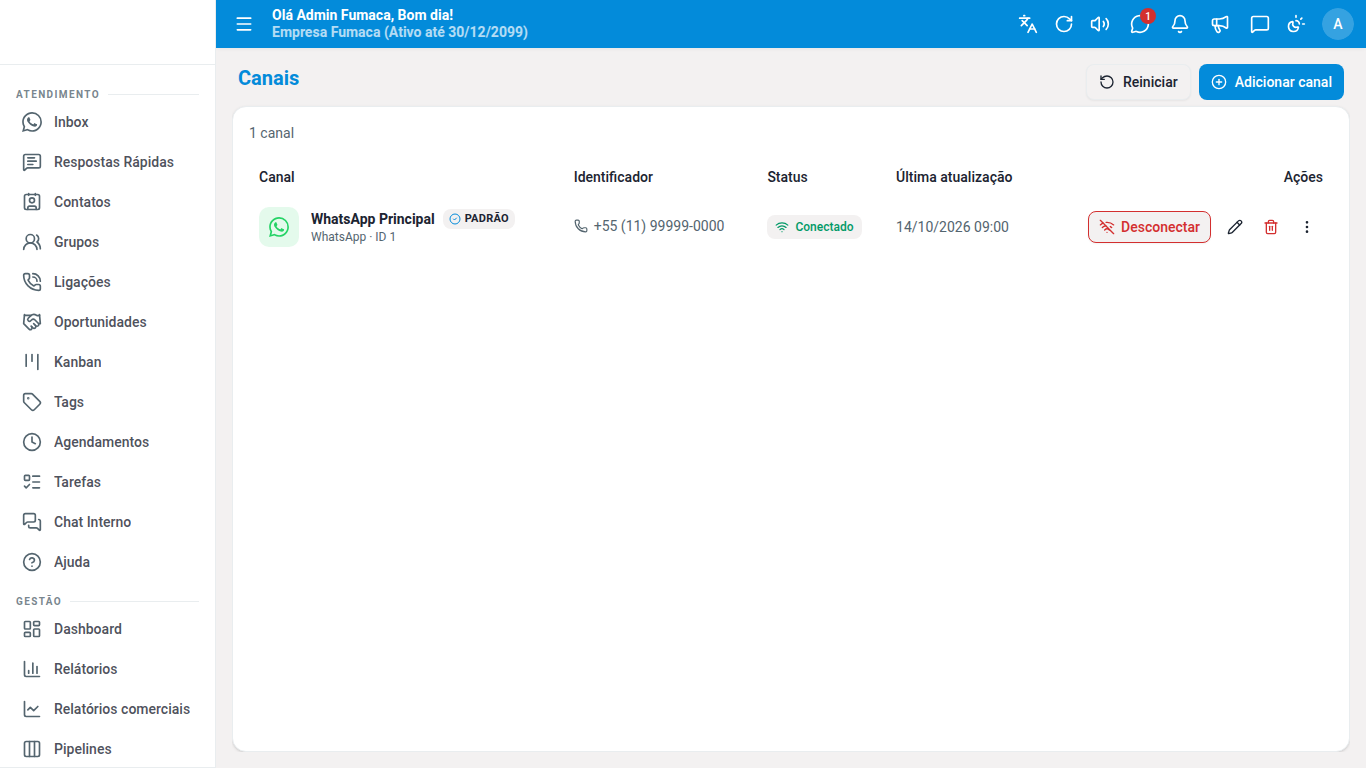
Se um canal cair, o item Canais no menu ganha um aviso para chamar atenção.
Botões da lista
| Botão | O que faz |
|---|---|
| Reiniciar (no topo) | Reconecta todos os canais da empresa |
| QR Code | Mostra o QR Code para leitura |
| Tentar novamente | Reabre a conexão sem pedir QR Code |
| Novo QR Code | Gera um QR Code novo |
| Desconectar | Encerra a sessão. Para voltar, será preciso ler o QR Code de novo |
| Editar (lápis) | Abre as configurações do canal |
| Excluir (lixeira) | Remove o canal. Não pode ser desfeito |
Configurações do canal
Ao adicionar ou editar um canal, você encontra:
Nome e canal padrão
- Nome: identifica o canal (de 2 a 50 caracteres, sem repetir o nome de outro canal). Útil quando a empresa tem mais de um número.
- Padrão: o canal padrão é usado quando o sistema precisa escolher um número sozinho (por exemplo, para um usuário novo). O primeiro canal da empresa já nasce como padrão. Ao marcar outro como padrão, o anterior deixa de ser.
Sincronizar histórico ao conectar
Ao ligar, quando o canal conecta ou reconecta, o Dialogix importa as mensagens recebidas no período escolhido (1, 3, 7, 15 ou 30 dias) enquanto ele estava fora.
Mensagens automáticas
| Campo | Quando é enviada |
|---|---|
| Mensagem de saudação | Quando o cliente começa uma conversa. Obrigatória se o canal tiver mais de uma fila (é ela que apresenta o menu de filas) |
| Mensagem de conclusão | Quando o atendimento é resolvido |
| Mensagem de fora de expediente | Quando o cliente escreve fora do horário da empresa |
| Mensagem de avaliação | Pedido de nota no fim do atendimento (se as Avaliações estiverem ligadas em Configurações) |
Filas do canal
Escolha em Filas para quais filas este número leva os clientes:
- Uma fila: o cliente entra direto nela.
- Várias filas: o cliente recebe a saudação com um menu numerado e escolhe a fila respondendo com o número.
Redirecionamento de fila e encerramento por inatividade
- Transferir após x (minutos) + Fila de Transferência: atendimentos aguardando sem fila são movidos para a fila escolhida depois desse tempo.
- Encerrar chats abertos após x minutos + Mensagem de encerramento por inatividade: fecha atendimentos em que a última mensagem foi da sua equipe e o cliente não respondeu. Na prática, nada é encerrado antes de 60 minutos.
Ligações
O mesmo formulário tem a seção Ligações (aviso de chamada perdida, ligações pelo CRM, gravação). Veja o capítulo Ligações.
Contatos salvos na agenda do WhatsApp
Quando você cria ou edita um contato no Dialogix, o nome é salvo também na agenda do WhatsApp do número conectado. Se o nome for editado no celular, o Dialogix acompanha. Grupos não entram nessa sincronização.
Isolamento entre empresas
Cada canal pertence a uma única empresa. Mesmo que dois números conectados ao Dialogix estejam no mesmo grupo do WhatsApp, cada empresa vê apenas a sua própria cópia das mensagens.
Problemas comuns
| Problema | Solução |
|---|---|
| O QR Code expirou antes da leitura | Ele se renova sozinho; se o status ficou Desconectado, clique em Novo QR Code |
| O canal cai com frequência | Confira se o celular tem internet e se o WhatsApp não foi desconectado em Dispositivos conectados |
| "A mensagem de saudação é obrigatória quando há mais de uma fila" | Preencha a saudação ou deixe só uma fila no canal |
| Não vejo o botão Adicionar canal | Seu perfil não é administrador |
No comments to display
No comments to display