
Ligações pelo WhatsApp — o que são e como configurar
Ligações pelo WhatsApp — o que são e como configurar
O Dialogix pode cuidar das ligações de voz do WhatsApp que chegam no mesmo número em que você já conversa com os clientes. Dá para:
- Reagir à chamada perdida: quando o cliente liga e ninguém atende, o sistema anota na conversa, avisa o responsável e manda uma mensagem automática.
- Atender pelo navegador: a ligação toca na tela do consultor, que fala pelo microfone do computador.
- Atender com mensagem gravada (IVR / URA): o sistema atende, toca um áudio ou um texto falado e desliga.
- Atender com o agente de IA (agente de voz): o seu agente de IA conversa por voz com o cliente, registra tudo no ticket e passa para a equipe quando precisa.
- Ligar para o cliente a partir do ticket, com o botão Ligar.
Tudo é configurado por canal (por número de WhatsApp). Cada empresa só vê e atende as ligações dos próprios canais.
As ligações atendidas pelo consultor ou pelo agente de voz consomem minutos de ligação. Veja a página Minutos de ligação.
Onde configurar
A seção tem duas partes: a chamada perdida, que funciona sozinha, e as Ligações pelo CRM, que liga o módulo de voz no canal.
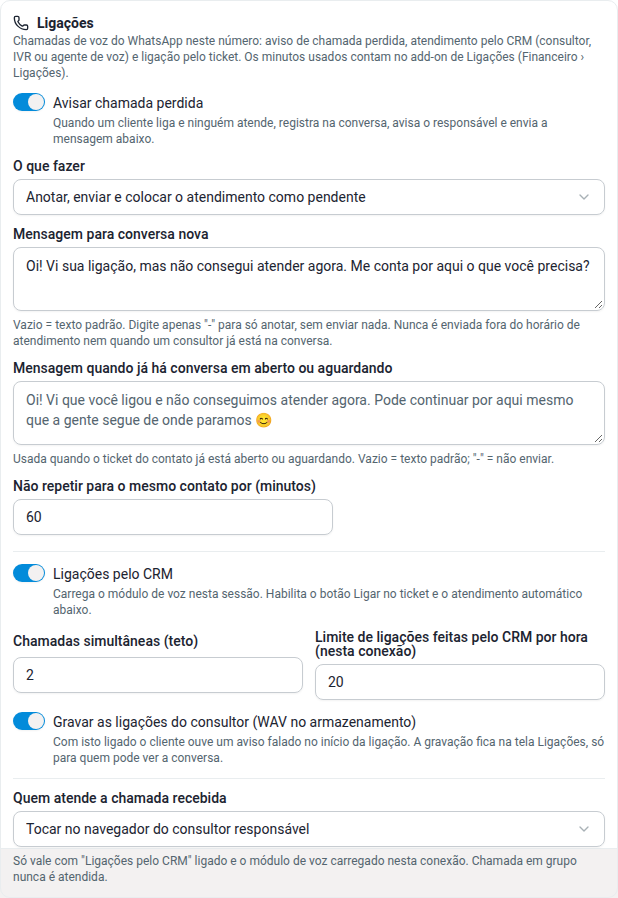
1. Chamada perdida
Ligue Avisar chamada perdida. Quando um cliente liga e ninguém atende, o Dialogix:
- registra a chamada na tela Ligações;
- coloca uma nota na conversa: "📞 Chamada perdida às 14:07";
- avisa o responsável pelo ticket (sem responsável: o pessoal da fila; sem fila: os administradores);
- envia a mensagem automática ao cliente, se as regras abaixo permitirem.
| Campo | O que faz |
|---|---|
| O que fazer | Anotar na conversa e enviar a mensagem, ou Anotar, enviar e colocar o atendimento como pendente (reabre o ticket fechado). |
| Mensagem para conversa nova | Texto para quem não tem conversa aberta. Vazio = texto padrão. Digite só - para anotar sem enviar nada. |
| Mensagem quando já há conversa em aberto ou aguardando | Texto para quem já está sendo atendido (não é tratado como primeiro contato). Vazio = texto padrão; - = não enviar. |
| Não repetir para o mesmo contato por (minutos) | Se o cliente ligar várias vezes seguidas, a mensagem não se repete dentro desse intervalo. Padrão: 60 minutos. |
A mensagem automática não é enviada:
- fora do horário de atendimento (o da empresa ou o da fila, conforme a sua configuração de horário);
- quando um consultor está ativo na conversa (respondeu nos últimos 30 minutos);
- dentro do intervalo de "não repetir".
Nesses casos a chamada só é anotada e o responsável é avisado.
Chamadas em grupo só são registradas. Se a ligação foi atendida ou recusada em outro aparelho da sua conta (o celular, por exemplo), ela não conta como perdida.
2. Ligações pelo CRM
Ligue Ligações pelo CRM. Isso carrega o módulo de voz no canal e libera o botão Ligar no ticket e o atendimento automático. Ao salvar, o canal reconecta por alguns segundos (as mensagens não se perdem).
| Campo | O que faz |
|---|---|
| Chamadas simultâneas (teto) | Quantas ligações o canal aceita ao mesmo tempo (1 a 8). Acima disso a chamada nova segue como perdida. |
| Limite de ligações feitas pelo CRM por hora | Quantas ligações o Dialogix pode fazer por hora neste canal (padrão 20). Protege o número contra bloqueio do WhatsApp. |
| Gravar as ligações do consultor | Grava a conversa do consultor com o cliente. Veja Gravação abaixo. |
| Quem atende a chamada recebida | O modo de atendimento (tabela a seguir). |
Quem atende a chamada recebida
| Opção na tela | O que acontece |
|---|---|
| Ninguém (só a chamada perdida acima) | O Dialogix não atende. Se ninguém atender no celular, vale a chamada perdida. |
| Tocar no navegador do consultor responsável | Toca na tela do responsável pelo ticket (sem responsável: o pessoal da fila; sem fila: os administradores). Quem clicar Atender fala pelo microfone. Se ninguém atender, vale a chamada perdida. |
| Atender com mensagem gravada (IVR) e desligar | O Dialogix atende, toca o áudio e/ou o texto do IVR e desliga. Depois manda a mensagem do IVR no WhatsApp e avisa o responsável. |
| Atender com o agente de IA da fila (voz) | O agente de IA da fila do contato conversa por voz. Veja a página Agente de voz. |
Chamada em grupo nunca é atendida pelo Dialogix.
Mensagem gravada (IVR / URA)
Aparece nos modos IVR e agente de IA (no modo agente, o IVR é a reserva: se o agente não puder atender, toca o IVR).
| Campo | O que faz |
|---|---|
| Áudio do IVR | Envie um MP3, OGG ou WAV de até 15 MB. Toca primeiro. |
| Texto falado pelo IVR (voz sintetizada) | Lido em voz alta depois do áudio. Use o botão Ouvir para conferir antes de salvar. |
| Mensagem no WhatsApp depois do IVR | Enviada ao cliente depois da ligação. Vazio = texto padrão; - = não enviar. |
Sem áudio e sem texto, o IVR não atende.
Na conversa aparece a nota "📞 Chamada atendida pelo IVR às 14:07 (00:12)". Se o ticket estava fechado, ele volta como pendente.
Gravação e aviso
Com Gravar as ligações do consultor ligado:
- logo que a ligação começa, o cliente ouve "Esta ligação pode ser gravada para fins de qualidade.", antes de o microfone do consultor abrir;
- a gravação fica na tela Ligações, e só quem pode ver aquela conversa consegue ouvir.
A gravação vale para as ligações do consultor (recebidas no navegador ou feitas pelo botão Ligar). As ligações do agente de voz ficam registradas como transcrição (texto) na conversa.
Gravar ligação exige informar o cliente (LGPD). Por isso o aviso é sempre falado e não pode ser desligado com a gravação ativa.
Dicas e erros comuns
- "Ligações pelo CRM desligadas nesta conexão" ou "Módulo de voz não carregado": ligue Ligações pelo CRM e salve. Se continuar, desligue e ligue de novo para reconectar o canal.
- O aviso "TTS não configurado na plataforma" aparece quando a voz sintetizada não está disponível. Nesse caso o IVR só toca o arquivo de áudio e o agente de voz não atende. Fale com o suporte do Dialogix.
- O WhatsApp pode bloquear números que fazem muitas ligações. Mantenha o limite por hora baixo e ligue só para quem já conversa com você.
- Para testar, ligue de outro celular para o número do canal.
No comments to display
No comments to display