
Atender, ligar e ver o histórico de ligações
Atender, ligar e ver o histórico de ligações
Esta página é para o consultor no dia a dia. Antes, o administrador precisa ligar Ligações pelo CRM no canal (veja Ligações pelo WhatsApp — o que são e como configurar).
Antes de começar
- Use um computador com microfone e fone de ouvido (o fone evita eco).
- Na primeira ligação o navegador pede permissão para usar o microfone: clique em Permitir.
- Deixe o Dialogix aberto numa aba. A notificação no celular avisa que alguém está ligando, mas só dá para atender com a tela do Dialogix aberta.
Atender uma ligação no navegador
Funciona quando o canal está no modo Tocar no navegador do consultor responsável.
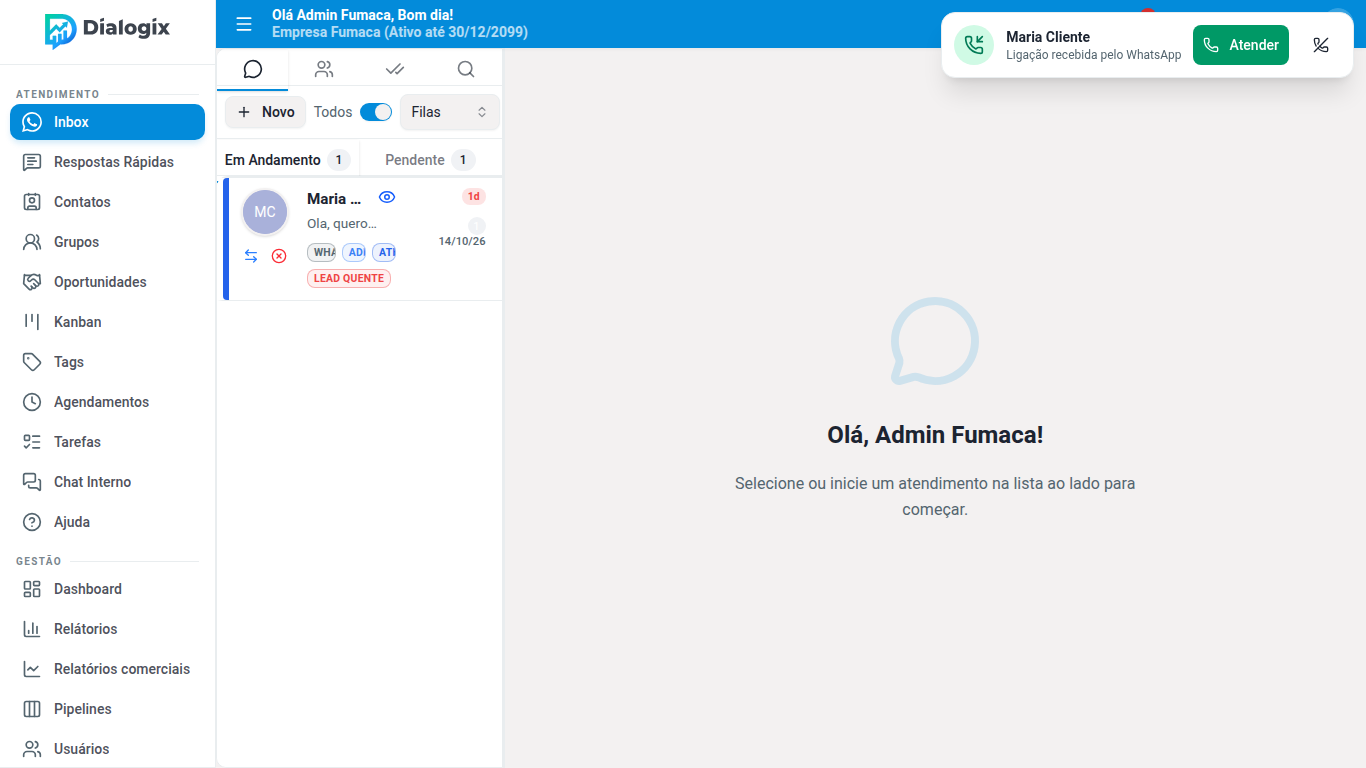
- O cliente liga. Aparece o aviso "Ligação recebida pelo WhatsApp" com o nome do contato e um toque de telefone.
- Clique em Atender. (Ou Ignorar para deixar tocar.)
- Fale normalmente. Durante a ligação há uma barra com o cronômetro e os botões Mudo e Desligar. Se você sair do ticket, a barra continua flutuando na tela.
- Ao desligar, a conversa recebe a nota "📞 Ligação de Ana às 14:07 (03:21)".
Quem toca: o responsável pelo ticket; sem responsável, o pessoal da fila; sem fila, os administradores. O primeiro que atender fica com a ligação; para os outros aparece "Outro consultor já atendeu esta chamada".
Se ninguém atender, a ligação vira chamada perdida e segue as regras da chamada perdida do canal.
Ligar para o cliente pelo ticket
- Abra o ticket do cliente.
- Clique no botão verde Ligar (no celular, ele fica no menu ⋮ do ticket).
- A barra mostra "Chamando…", depois "Em ligação" quando o cliente atender.
- Use Mudo e Desligar como numa ligação recebida.
Se o ticket não tinha responsável, você passa a ser o responsável depois da ligação.
O botão Ligar só aparece quando dá para ligar. Motivos comuns para ele não aparecer ou dar erro:
| Mensagem | O que fazer |
|---|---|
| Ligações pelo CRM desligadas nesta conexão | Peça ao administrador para ligar no canal. |
| Não dá para ligar para um grupo | Ligações só para contatos. |
| O contato não tem número de telefone | Confira o cadastro do contato. |
| Limite de ligações por hora desta conexão atingido | Espere um pouco; o limite protege o número. |
| Esta conexão já está no limite de chamadas simultâneas | Espere uma ligação terminar. |
| Você já está em uma ligação | Encerre a ligação atual primeiro. |
| Os minutos de ligação do mês acabaram e o limite de gasto foi atingido | O administrador precisa comprar um pacote ou aumentar o limite em Financeiro. |
Só é possível ligar para contatos que já têm ticket na sua empresa, e só quem pode agir no ticket (o responsável, alguém da fila ou um administrador).
Ligações do contato (no ticket)
No ticket, o ícone 📞 Ligações do contato (no celular, no menu ⋮) mostra todas as ligações daquele contato: recebidas, feitas, perdidas, com duração, gravação e transcrição.
Tela Ligações
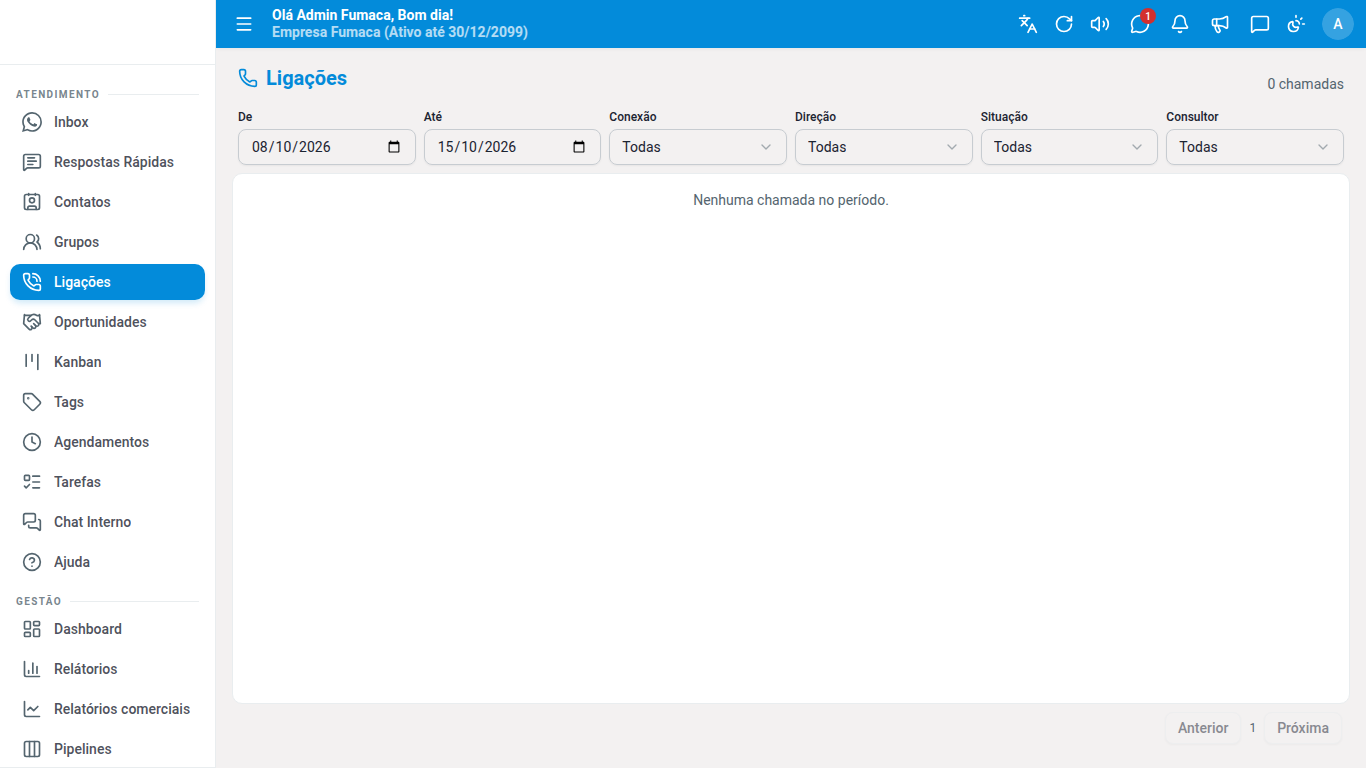
- Filtros: período (De/Até), conexão, direção (Recebida ou Feita pelo CRM), situação e consultor.
- Colunas: quando, contato, conexão, situação, atendida por (Consultor, IVR ou Agente de voz), duração e ações.
- Ações: ouvir a gravação (quando houver), ver a transcrição e o resumo (ligações do agente de voz) e abrir o ticket.
- A lista atualiza sozinha quando uma ligação começa ou termina.
O administrador vê todas as ligações da empresa. O atendente vê as dele e as dos tickets das filas dele.
Situações
| Situação | Significado |
|---|---|
| Chamando… | Tocando agora. |
| Em ligação | Em andamento. |
| Atendida | Terminou depois de atendida. |
| Perdida | Ninguém atendeu. |
| Recusada | Recusada (por você, pelo cliente ou em outro aparelho). |
| Atendida em outro aparelho | Alguém atendeu no celular da conta. |
| Falhou | A ligação caiu por erro de conexão. |
O que fica registrado na conversa
| Ligação | Nota na conversa |
|---|---|
| Perdida | 📞 Chamada perdida às 14:07 |
| Consultor | 📞 Ligação de Ana às 14:07 (03:21) |
| IVR | 📞 Chamada atendida pelo IVR às 14:07 (00:12) |
| Agente de voz | 📞 Chamada atendida pelo assistente de voz às 14:07 (02:35), as falas (🎙️) e um resumo interno |
Dicas
- Eco ou voz cortada: use fone de ouvido e feche outras abas que usam o microfone.
- Se o áudio parar no meio, use Reconectar áudio na barra da ligação.
- No iPhone/Android, a notificação avisa da ligação, mas o atendimento precisa da tela do Dialogix aberta no computador.
No comments to display
No comments to display